Урок 4 · запуск
Опубликуйте проект и затем обновляйте той же кнопкой
Для нового проекта Studio показывает «Опубликовать». После успешного запуска кнопка меняется на «Обновить» и должна обновлять существующий production.
- Windows
- Linux AppImage
- Linux .deb
- macOS: скоро
Windows 10 и новее или Ubuntu 22.04 и новее (64 бит). macOS скоро. Нужно около 1 ГБ свободного места.
Windows может показать предупреждение SmartScreen: нажмите «Подробнее», затем «Выполнить в любом случае».
Обновлено: . Проверено в Studio 0.11.4.
1. Запустите проверки
Studio проверит сборку, обязательные страницы и основной сценарий. Исправление считается завершённым только после повторной проверки, а не после сообщения агента.
2. Подтвердите адрес
Для первого запуска выберите свободный адрес. Публикация меняет внешний мир, поэтому Studio просит явное подтверждение.
3. Скопируйте рабочую ссылку
После успеха диалог показывает адрес, QR-код и способы поделиться. Откройте ссылку отдельно и проверьте проект как посетитель.
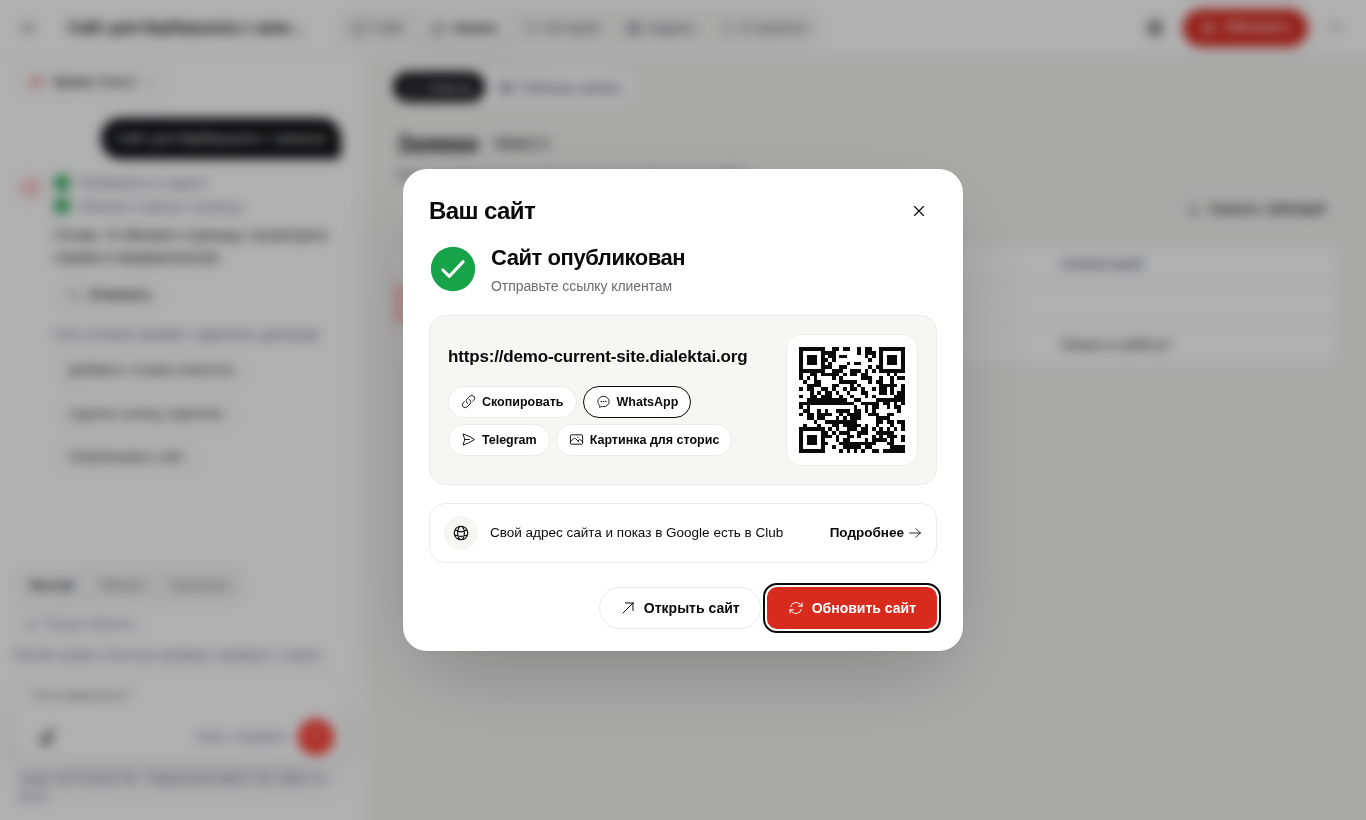
4. Обновите существующий production
После следующей правки кнопка должна называться «Обновить». Она выполняет проверки и заменяет текущую публичную версию, не создавая новый случайный адрес.
Если публикация не обновилась
Сравните время версии, откройте ссылку без старого кеша и проверьте статус deployment. Не нажимайте повторно, пока неизвестно состояние предыдущего запуска.
Вопросы
Работает ли сайт при закрытой Studio?
Да. Публичная версия работает независимо от приложения.
Как обновить уже опубликованный сайт?
Откройте диалог публикации и нажмите «Обновить сайт». Studio сохранит прежний адрес и обновит его содержимое.
Проект доступен по ссылке.
Отправьте её тестовому посетителю и пройдите основной сценарий ещё раз.